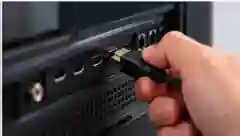
برای وصل کردن کنسول بازی به مانیتور تلویزیون لازم نیست تجهیزات پیچیده داشته باشید؛ مهمترین نکته تشخیص خروجی تصویر کنسول، ورودی نمایشگر و تنظیم صحیح HDMI است. پلیاستیشن ۵، ایکسباکس سری X/S و اغلب کنسولهای جدید خروجی HDMI دارند. این راهنما مراحل اتصال و مشکلات رایج نمایش تصویر را با تمرکز بر سلامت تلویزیون توضیح میدهد.
آمادهسازی کابل، تلویزیون و کنسول بازی
ابتدا مشخص کنید تلویزیون یا مانیتور دارای ورودی HDMI است. کابل را در حالی وصل کنید که دستگاهها خاموشاند. اگر پورت دستگاه لق یا آسیبدیده است به آن فشار وارد نکنید. نام ورودی مانند HDMI 1 یا HDMI 2 را بهخاطر بسپارید؛ همین شماره را باید بعداً از منوی تلویزیون انتخاب کنید. برای آشنایی با بازیها و لوازم مرتبط، وبسایت پلی نکسوس را ببینید؛ برای انتخاب کابل بر اساس ویژگیهای واقعی دستگاه تصمیم بگیرید.
آموزش قدمبهقدم اتصال PS5 به تلویزیون
یک سر کابل HDMI را به خروجی HDMI پشت کنسول و سر دیگر را به پورت HDMI IN تلویزیون وصل کنید. سپس هر دو دستگاه را روشن کرده و با دکمه Source یا Input کنترل تلویزیون همان ورودی را انتخاب کنید. اگر تصویر ظاهر شد، در بخش تنظیمات نمایش PS5 وضوح Auto یا مقدار قابل پشتیبانی را انتخاب کنید. برای نرخ نوسازی بالاتر هم پشتیبانی همه اجزای مسیر ضروری است.
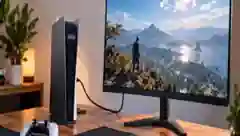
وصل کردن Xbox به مانیتور و تلویزیون
مراحل عمومی مشابه است: HDMI OUT روی کنسول به HDMI IN روی نمایشگر، سپس انتخاب ورودی صحیح. اگر تلویزیون Game Mode دارد، برای کاهش پردازش اضافی تصویر و تأخیر ورودی میتوانید فعالش کنید. نرخ تصویر خروجی را با مدل مانیتور هماهنگ نگه دارید. همه بازیها از نرخ ۱۲۰ فریم پشتیبانی نمیکنند.
آیا نینتندو سوییچ را میتوان به مانیتور وصل کرد؟
نسخههای اصلی Switch و Switch OLED با داک سازگار و آداپتور برق مناسب، خروجی HDMI به تلویزیون میدهند. Switch Lite خروجی تصویر تلویزیون ندارد. اگر کابل را مستقیم به پورت شارژ کنسول وصل کردهاید، لزوماً تصویر نخواهید داشت؛ نقش داک در مدلهای پشتیبانیشده مهم است.
وقتی تصویر نمیآید و تلویزیون No Signal نشان میدهد
به ترتیب ورودی انتخابی، اتصال کابل و سلامت پورت را بررسی کنید. کابل دیگری را امتحان کنید و در صورت وجود از ورودی HDMI دیگر استفاده کنید. اگر کنسول روی یک نمایشگر تصویر دارد و روی دیگری ندارد، احتمال ناسازگاری وضوح یا تنظیمات تصویر نیز وجود دارد. برای مقایسه عیب کابل، ورودی و تنظیم تلویزیون، آموزش اتصال کنسول و عیبیابی HDMI در الو تعمیراتچی را بخوانید. برای شناخت خدمات تلویزیون، صفحه خدمات راد مسیر دسترسی به سرویسهای دستگاههای مختلف است. از فروکردن ابزار در پورت یا باز کردن دستگاه بدون تخصص پرهیز کنید.
نکات مهم HDMI 2.1، وضوح 4K و 120 هرتز
پشتیبانی کنسول از 4K به معنی نمایش 4K روی هر صفحهای نیست. پنل، پورت، کابل و خود بازی باید توانایی لازم را داشته باشند. برای 120Hz یا VRR به مدل تلویزیون و تنظیمات ورودی آن توجه کنید. گاهی فعالکردن حالت Enhanced HDMI در منوی تلویزیون لازم است. برای بررسی گامبهگام تنظیمات کنسول و تلویزیون، آموزش اتصال کنسول به مانیتور در تکانینو هم مفید است.
چرا مانیتور تصویر دارد ولی صدا ندارد؟
بعضی مانیتورها بلندگوی داخلی ندارند؛ در این حالت انتقال تصویر از HDMI مشکلی ندارد اما خروجی شنیداری در دسترس نیست. بسته به نوع کنسول میتوان از هدست کنترلر یا دستگاه صوتی سازگار استفاده کرد. پیش از خرید مبدل، وضعیت جک هدفون و خروجی صوتی نمایشگر را بررسی کنید.
تبدیل HDMI به VGA یا DisplayPort چه محدودیتی دارد؟
مبدل HDMI به VGA برای مانیتورهای قدیمی ممکن است با مدل فعال سازگار تصویر بدهد ولی بسیاری از قابلیتهای صوتی و تصویری جدید پشتیبانی نمیشوند. تبدیل HDMI خروجی کنسول به DisplayPort ورودی مانیتور هم جهتدار است و همیشه با کابل ساده کار نمیکند. توصیه میشود اتصال مستقیم HDMI را در اولویت قرار دهید.
سؤالات متداول
آیا PS5 به مانیتور معمولی وصل میشود؟
اگر ورودی HDMI سازگار داشته باشد اغلب امکان دریافت تصویر وجود دارد اما رزولوشن و نرخ نوسازی محدود به ویژگیهای مانیتور است.
چرا تلویزیون HDMI را نمیشناسد؟
انتخاب اشتباه ورودی، خرابی کابل، تنظیم خروجی یا آسیب پورت از دلایل احتمالی هستند.
آیا برای وصل کردن کنسول به تلویزیون اینترنت لازم است؟
برای انتقال تصویر HDMI اینترنت لازم نیست؛ برخی بازیها و بهروزرسانیها ممکن است اینترنت بخواهند.
جمعبندی
انتخاب ورودی HDMI و تنظیم رزولوشن معمولاً مشکل نخست اتصال کنسول به تلویزیون یا مانیتور را حل میکند. اگر با کابل و نمایشگر دیگر نیز تصویر ندارید، بررسی حرفهای پورت دستگاه مناسب است. مطالب مربوط به راهنمای رفع مشکل HDMI کنسول در الو تعمیراتچی نیز برای موضوعات مکمل قابل مراجعهاند.